5fifi Flow là một ứng dụng nhỏ, độc lập, nên việc cài đặt cần thêm vài thao tác so với ứng dụng tải từ Mac App Store. Hướng dẫn này đi cùng Bạn qua từng bước. Bạn chỉ cần làm một lần duy nhất.
Trước khi bắt đầu
- Bạn cần macOS 14 (Sonoma) trở lên.
- 5fifi Flow chạy trên cả máy Mac dùng chip Apple Silicon (dòng M) lẫn Intel. Hãy tải bản phù hợp với máy của Bạn. Nếu chưa chắc, nhấp vào menu Apple ở góc trên bên trái và chọn About This Mac: dòng chữ sẽ ghi “Apple M…” hoặc “Intel”.
1. Tải về và giải nén
- Trên trang Download của 5fifi Flow, chọn bản dành cho máy Mac của Bạn (Apple Silicon hoặc Intel). Trình duyệt sẽ lưu một tệp
.zip, thường nằm trong thư mục Downloads. - Mở tệp
.zip. Một số trình duyệt tự giải nén giúp Bạn; nếu không, hãy nhấp đúp vào tệp. Bạn sẽ có một thư mục chứa hai mục: file ảnh đĩa của 5fifi Flow (tệp.dmg), và một lời nhắn chào mừng ngắn dẫn về hướng dẫn này.
2. Mở file ảnh đĩa
Nhấp đúp vào tệp .dmg. Một cửa sổ hiện ra, cho thấy biểu tượng ứng dụng 5fifi Flow nằm cạnh lối tắt tới thư mục Applications của Bạn.
3. Chuyển 5fifi Flow vào Applications
Kéo biểu tượng 5fifi Flow thả vào lối tắt Applications ngay trong cửa sổ đó. Thao tác này chép ứng dụng vào thư mục Applications của Bạn.
Khi xong, Bạn có thể đóng cửa sổ và tháo file ảnh đĩa (kéo nó vào Thùng rác, hoặc nhấp mũi tên tháo bên cạnh nó trong thanh bên Finder).
4. Mở ứng dụng lần đầu
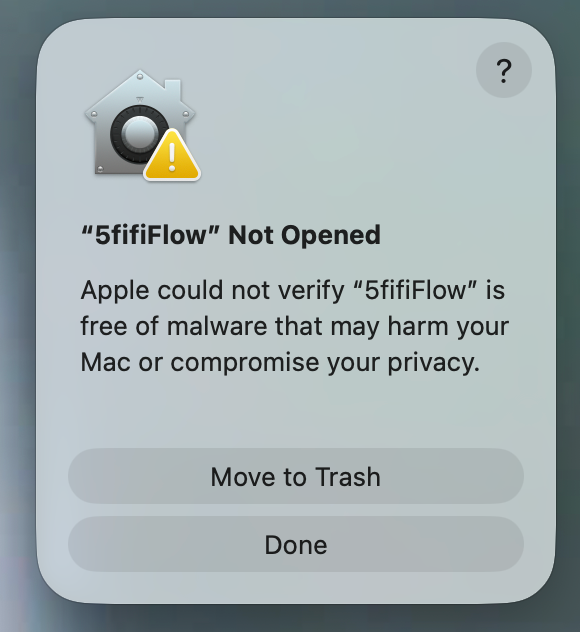
Mở thư mục Applications của Bạn và nhấp đúp vào 5fifi Flow. Vì ứng dụng đến từ một nhà phát triển độc lập và chưa được Apple công chứng, macOS sẽ chặn ở lần mở đầu tiên và hiện thông báo rằng nó “cannot be checked for malicious software” hoặc Apple “could not verify” nó. Đây là điều bình thường. Dưới đây là cách mở an toàn.
Cách chắc chắn (hiệu quả trên mọi phiên bản macOS hiện nay)
- Khi cảnh báo hiện ra, nhấp Done (hoặc Cancel). Đừng nhấp “Move to Trash”.
- Mở System Settings từ menu Apple.
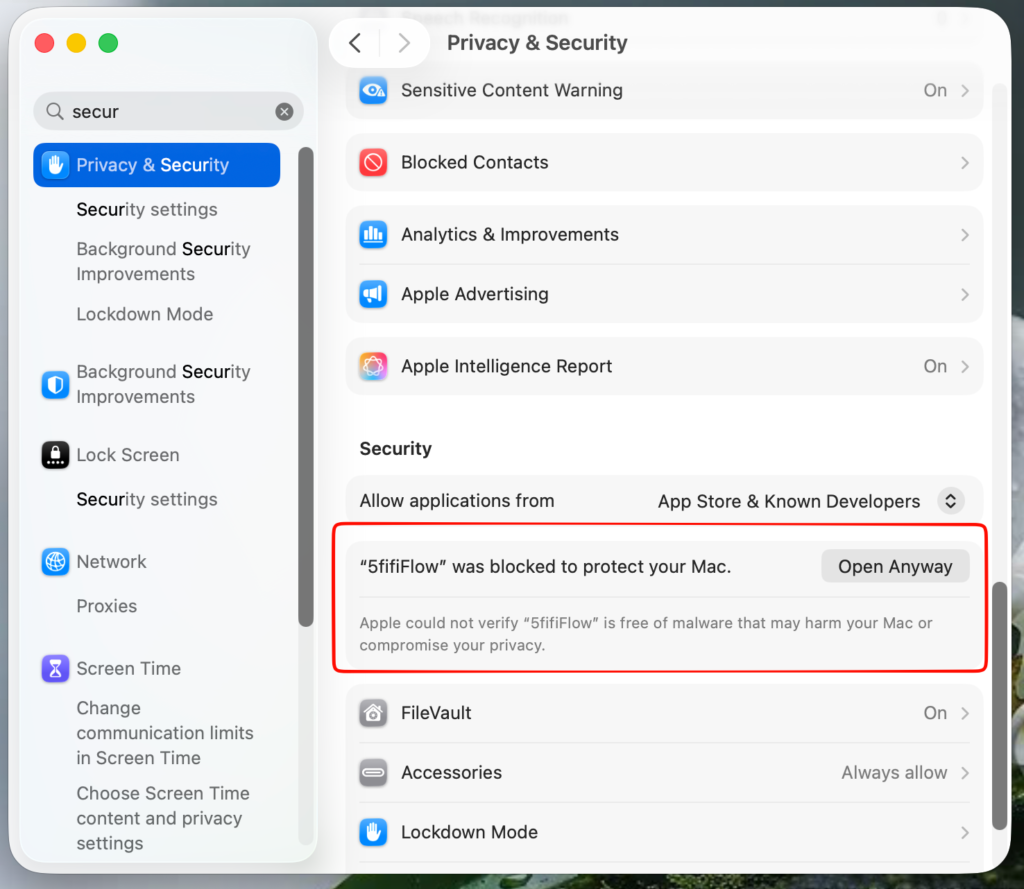
- Vào Privacy & Security và cuộn xuống mục Security.
- Bạn sẽ thấy một dòng nhắc rằng 5fifi Flow đã bị chặn. Nhấp Open Anyway.
- Xác nhận bằng Touch ID hoặc mật khẩu máy Mac của Bạn.
- Nếu có thêm một hộp thoại xác nhận nữa, nhấp Open.
5fifi Flow giờ sẽ mở, và macOS sẽ không hỏi lại nữa.
Cách nhanh hơn (chỉ dành cho macOS Sonoma trở về trước)
Trong thư mục Applications của Bạn, nhấp chuột phải (hoặc Control-click) vào biểu tượng 5fifi Flow, chọn Open, rồi nhấp Open trong hộp thoại. Trên macOS mới hơn, lối tắt này không còn hiệu quả với ứng dụng như thế này, nên hãy dùng cách qua System Settings ở trên.
5. Cấp quyền Accessibility
5fifi Flow cần quyền Accessibility để có thể nghe được các lần gõ phím và nhấp chuột ở bất cứ đâu trên máy Mac của Bạn và phát một âm thanh cho mỗi lần. Ứng dụng chỉ nhận biết rằng có một phím hay một cú nhấp vừa xảy ra, không bao giờ biết phím nào Bạn gõ. Không có gì Bạn gõ được ghi lại, lưu trữ hay gửi đi đâu.
- Ở lần chạy đầu tiên, 5fifi Flow hiện một lời giải thích ngắn và có thể mở sẵn trang cài đặt phù hợp cho Bạn.
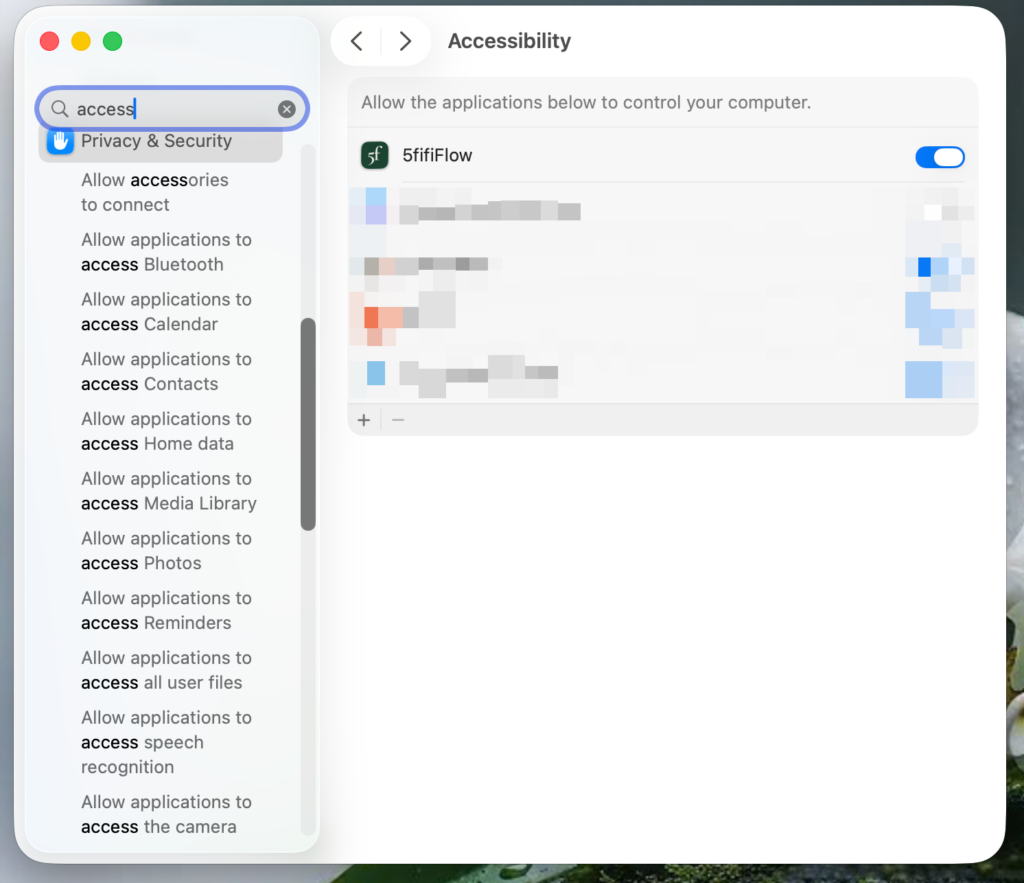
- Vào System Settings → Privacy & Security → Accessibility.
- Tìm 5fifi Flow trong danh sách và bật công tắc của nó lên. Nếu chưa có trong danh sách, nhấp nút +, chọn 5fifi Flow từ thư mục Applications của Bạn, rồi thêm vào.
- Nếu macOS yêu cầu Bạn thoát và mở lại ứng dụng, hãy làm vậy.
Khi Accessibility đã bật, âm thanh bắt đầu phát ngay. Không cần khởi động lại.
6. Cấp quyền Input Monitoring (chỉ khi macOS hỏi)
Trên một số phiên bản macOS, Bạn cũng có thể được hỏi cấp quyền Input Monitoring. Nếu điều đó xảy ra, vào System Settings → Privacy & Security → Input Monitoring và bật 5fifi Flow theo cách tương tự.
Vậy là xong
Hãy để ý biểu tượng nhỏ của 5fifi Flow trên thanh menu, gần đồng hồ. Nhấp vào đó để mở Quick Menu, nơi Bạn có thể tắt hoặc bật tiếng, chỉnh âm lượng, xem gói âm thanh hiện tại, và mở Settings để chọn một bộ âm bàn phím hoặc chuột khác.
Theo mặc định, 5fifi Flow cũng tự khởi động khi Bạn đăng nhập. Bạn có thể thay đổi điều này trong System Settings → General → Login Items.
Nếu có gì đó chưa hoạt động
5fifi Flow thường chạy ổn, nhưng nếu thấy có gì đó không ổn, đây là vài điều Bạn có thể thử. Và nếu không cách nào giúp được, xin cứ nhắn cho mình. Mình đọc mọi tin nhắn và luôn sẵn lòng giúp.
- Không có tiếng sau một bản cập nhật gần đây? Đôi khi macOS quên rằng nó từng tin tưởng 5fifi Flow khi một phiên bản mới xuất hiện. Vào System Settings → Privacy & Security → Accessibility, tắt rồi bật lại 5fifi Flow (hoặc gỡ ra và thêm lại), sau đó thoát hẳn ứng dụng và mở lại. Âm thanh sẽ trở lại ngay.
- Không thấy biểu tượng trên thanh menu? Mở lại 5fifi Flow từ thư mục Applications của Bạn. Nếu thanh menu của Bạn đang chật, macOS có thể đang giấu bớt vài biểu tượng, và chừa thêm chút chỗ thường sẽ đưa nó trở lại.
- macOS báo ứng dụng bị “damaged”, hoặc vẫn không mở được? Nhiều khả năng bản tải về bị gián đoạn. Xóa tệp đó, tải lại, để nó tải xong hoàn toàn, rồi giải nén và thử lại một lần nữa.
- Bạn muốn có hướng dẫn theo lời của riêng mình? Bạn có thể dán trang này vào ChatGPT, Claude, Gemini hoặc Copilot và nhờ nó dẫn Bạn đi từng bước một cách nhẹ nhàng.
- Vẫn còn vướng? Bạn có thể dùng Report Bug ngay trong ứng dụng, hoặc tìm thêm ở trang Trợ giúp và Liên hệ. Mọi tin nhắn đều đến được với mình, và mình rất sẵn lòng giúp.
Đọc bằng ngôn ngữ của Bạn
Bạn muốn đọc bằng ngôn ngữ của riêng mình? Mở menu ngôn ngữ ở đầu hoặc chân trang và chọn Tiếng Việt, 한국어, 日本語, 繁體中文, Español hoặc עברית.
Chúc Bạn một ngày thật vui và an nhiên.
— Nhà sáng lập 5fifi Flow