5fifi Flow는 작고 독립적으로 만든 앱이라, 설치할 때 Mac App Store 앱보다 클릭이 몇 번 더 필요해요. 이 안내가 모든 단계를 함께 짚어 드려요. 한 번만 해 두면 돼요.
시작하기 전에
- macOS 14 (Sonoma) 이상이 필요해요.
- 5fifi Flow는 Apple Silicon (M 시리즈)과 Intel Mac에서 모두 실행돼요. Mac에 맞는 버전을 내려받으세요. 잘 모르겠다면 왼쪽 위 Apple 메뉴를 눌러 About This Mac을 선택하면 “Apple M…” 또는 “Intel” 중 하나로 표시돼요.
1. 내려받고 압축 풀기
- 5fifi Flow Download 페이지에서 Mac에 맞는 버전 (Apple Silicon 또는 Intel)을 고르세요. 브라우저가
.zip파일을 저장하는데, 보통 Downloads 폴더에 들어가요. .zip파일을 여세요. 브라우저가 자동으로 압축을 풀어 주기도 하고, 그렇지 않으면 두 번 눌러 주세요. 폴더 안에 두 개가 들어 있어요. 5fifi Flow 디스크 이미지 (.dmg파일)와, 이 안내로 돌아오는 짧은 환영 메모예요.
2. 디스크 이미지 열기
.dmg 파일을 두 번 누르세요. 창이 열리면서 5fifi Flow 앱 아이콘이 Applications 폴더 단축 아이콘 옆에 나타나요.
3. 5fifi Flow를 Applications로 옮기기
같은 창에서 5fifi Flow 아이콘을 Applications 단축 아이콘 위로 끌어다 놓으세요. 이렇게 하면 앱이 Applications 폴더로 복사돼요.
끝나면 창을 닫고 디스크 이미지를 꺼내도 돼요 (휴지통으로 끌어다 놓거나, Finder 사이드바에서 옆에 있는 꺼내기 화살표를 누르세요).
4. 앱을 처음 열기
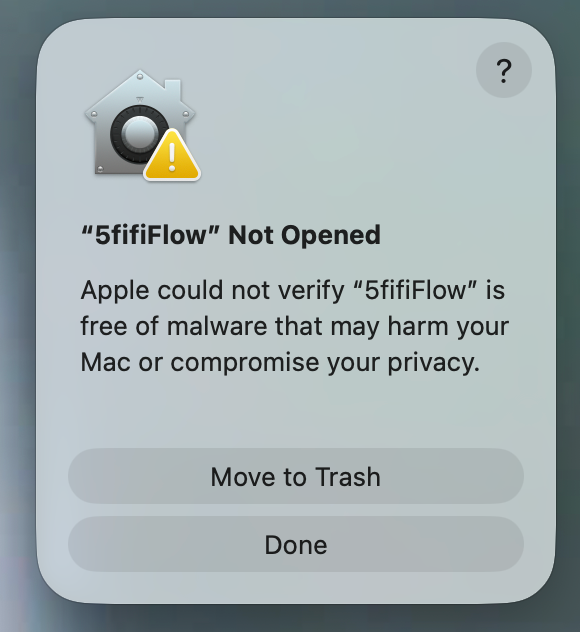
Applications 폴더를 열고 5fifi Flow를 두 번 누르세요. 이 앱은 독립 개발자가 만들었고 아직 Apple의 공증을 받지 않았기 때문에, macOS가 처음 한 번은 실행을 막고 “cannot be checked for malicious software” 또는 Apple이 “could not verify” 라는 메시지를 보여 줘요. 예상된 동작이에요. 안전하게 여는 방법은 이래요.
확실한 방법 (요즘 macOS 어디서나 잘 돼요)
- 경고가 나타나면 Done (또는 Cancel)을 누르세요. “Move to Trash”는 누르지 마세요.
- Apple 메뉴에서 System Settings를 여세요.
- Privacy & Security로 가서 Security 섹션까지 아래로 내리세요.
- 5fifi Flow가 차단되었다는 줄이 보일 거예요. Open Anyway를 누르세요.
- Touch ID나 Mac 암호로 확인하세요.
- 확인 창이 한 번 더 뜨면 Open을 누르세요.
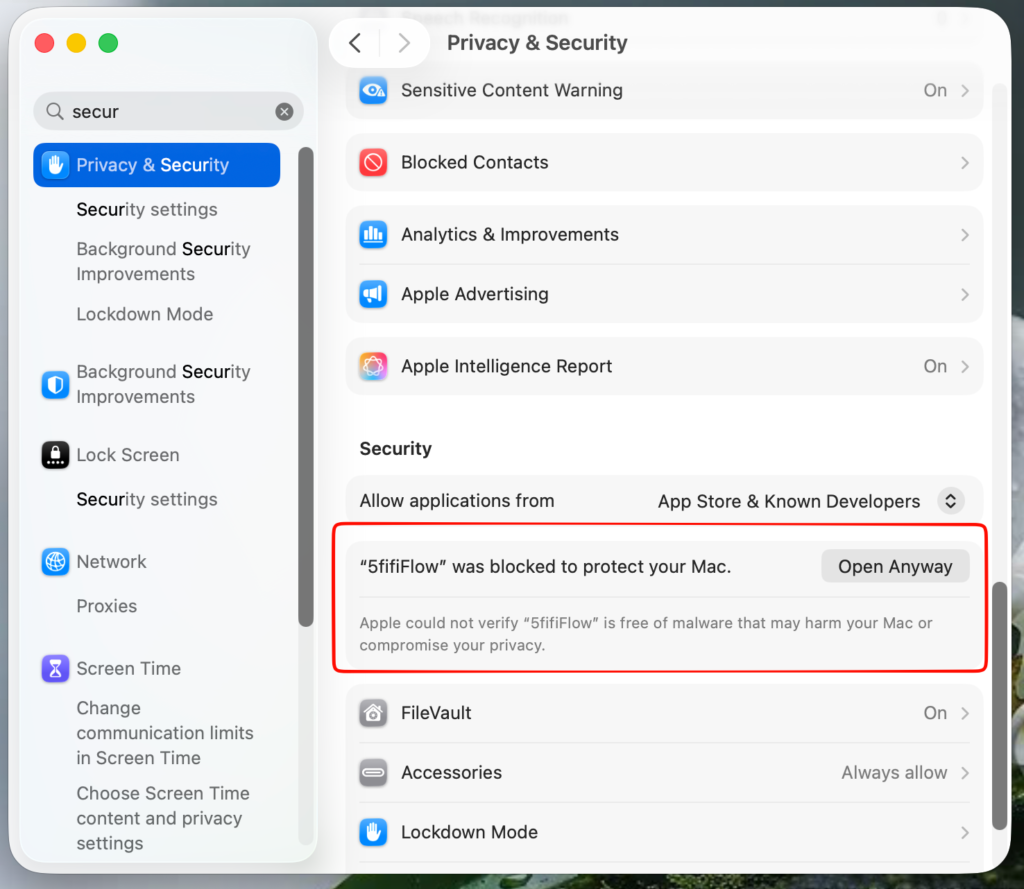
이제 5fifi Flow가 열리고, macOS가 다시 묻지 않아요.
더 빠른 방법 (macOS Sonoma 이하에서만 가능)
Applications 폴더에서 5fifi Flow 아이콘을 오른쪽 클릭 (또는 Control 클릭) 하고 Open을 고른 뒤, 대화상자에서 Open을 누르세요. 최신 macOS에서는 이런 앱에 이 방법이 더 이상 통하지 않으니, 위의 System Settings 방법을 쓰세요.
5. Accessibility (손쉬운 사용) 권한 허용하기
5fifi Flow는 Mac 어디서 키를 누르거나 마우스를 클릭해도 그 소리를 하나하나 들려주기 위해 Accessibility 권한이 필요해요. 키나 클릭이 일어났다는 사실만 감지하고, 어떤 키를 눌렀는지는 전혀 알지 못해요. 입력한 내용은 어디에도 기록되거나 저장되거나 전송되지 않아요.
- 처음 실행하면 5fifi Flow가 짧은 설명을 보여 주고, 알맞은 설정 페이지를 대신 열어 줄 수 있어요.
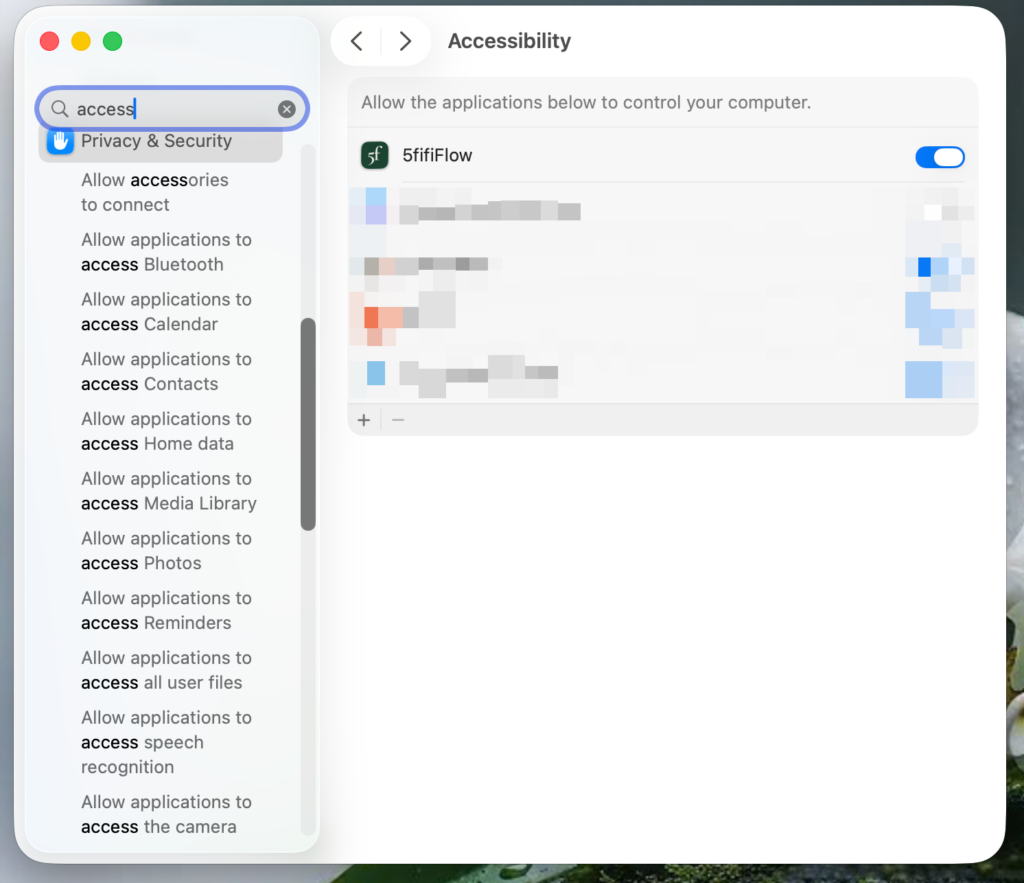
- System Settings → Privacy & Security → Accessibility로 가세요.
- 목록에서 5fifi Flow를 찾아 스위치를 켜세요. 목록에 없다면 + 버튼을 누르고 Applications 폴더에서 5fifi Flow를 골라 추가하세요.
- macOS가 앱을 종료했다가 다시 열라고 하면 그렇게 해 주세요.
Accessibility가 켜지면 소리가 바로 나기 시작해요. 다시 시작할 필요는 없어요.
6. Input Monitoring 허용하기 (macOS가 물어볼 때만)
일부 macOS 버전에서는 Input Monitoring 권한도 요청할 수 있어요. 그럴 때는 System Settings → Privacy & Security → Input Monitoring으로 가서 5fifi Flow를 같은 방식으로 켜세요.
이제 다 됐어요
메뉴 막대 시계 근처에 있는 작은 5fifi Flow 아이콘을 찾아보세요. 누르면 Quick Menu가 열리는데, 여기서 소리를 끄거나 켜고, 음량을 조절하고, 지금 쓰는 사운드 팩을 확인하고, Settings를 열어 다른 키보드나 마우스 소리를 고를 수 있어요.
기본적으로 5fifi Flow는 로그인할 때 자동으로 실행돼요. System Settings → General → Login Items에서 바꿀 수 있어요.
잘 안 될 때는
5fifi Flow는 보통 별다른 설정 없이 잘 되지만, 뭔가 이상하다면 몇 가지 차분히 시도해 볼 것들이 있어요. 어느 것도 도움이 안 되면 편하게 연락 주세요. 모든 메시지를 읽고, 언제든 기꺼이 도와드려요.
- 최근에 업데이트한 뒤로 소리가 안 나나요? 새 버전이 나오면 macOS가 5fifi Flow를 신뢰했던 걸 잊어버릴 때가 있어요. System Settings → Privacy & Security → Accessibility로 가서 5fifi Flow를 껐다 다시 켜거나 (또는 지웠다가 다시 추가하고), 앱을 완전히 종료한 뒤 다시 여세요. 소리가 곧 돌아와요.
- 메뉴 막대 아이콘이 안 보이나요? Applications 폴더에서 5fifi Flow를 다시 여세요. 메뉴 막대가 꽉 차 있으면 macOS가 아이콘 몇 개를 숨겨 둘 수 있는데, 자리를 조금 더 내주면 대개 다시 나타나요.
- macOS가 앱이 “손상됨” (damaged) 라거나 여전히 안 열린다고 하나요? 내려받다가 중간에 끊겼을 가능성이 커요. 파일을 지우고 다시 받아서 완전히 끝날 때까지 기다린 다음, 압축을 풀고 한 번 더 해 보세요.
- 직접 풀어 쓴 안내를 원하시나요? 이 페이지를 ChatGPT, Claude, Gemini, Copilot에 붙여 넣고 한 단계씩 차근차근 안내해 달라고 하면 돼요.
- 그래도 막히나요? 앱 안에서 바로 Report Bug를 쓰거나, 도움말과 문의 페이지에서 더 찾아볼 수 있어요. 모든 메시지가 저에게 닿고, 기꺼이 도와드리고 싶어요.
다른 언어로 읽기
다른 언어로 읽고 싶으신가요? 페이지 위쪽이나 아래쪽 언어 메뉴를 열어 Tiếng Việt, 한국어, 日本語, 繁體中文, Español, עברית 중에서 고르세요.
오늘 하루도 평온하고 행복하게 보내세요.
— 5fifi Flow 창립자