5fifi Flow 是一款小巧、獨立開發的應用程式,所以安裝時會比從 Mac App Store 下載多幾個步驟。這份指南會陪您走過每一步,而且只需要做一次。
開始之前
- 您需要 macOS 14 (Sonoma) 以上版本。
- 5fifi Flow 在 Apple Silicon (M 系列) 和 Intel 的 Mac 上都能執行。請下載符合您 Mac 的版本。如果不確定,點一下左上角的 Apple 選單並選擇 About This Mac,上面會顯示「Apple M…」或「Intel」。
1. 下載並解壓縮
- 在 5fifi Flow 的 Download 頁面,選擇符合您 Mac 的版本 (Apple Silicon 或 Intel)。瀏覽器會存下一個
.zip檔,通常在您的 Downloads 資料夾裡。 - 打開這個
.zip檔。有些瀏覽器會自動幫您解壓縮,如果沒有,就連按兩下。您會得到一個資料夾,裡面有兩樣東西:5fifi Flow 的磁碟映像檔 (一個.dmg檔),還有一封簡短的歡迎信,連回這份指南。
2. 打開磁碟映像檔
連按兩下 .dmg 檔。會開啟一個視窗,裡面有 5fifi Flow 應用程式圖示,旁邊是通往您 Applications 資料夾的捷徑。
3. 把 5fifi Flow 移到 Applications
在同一個視窗裡,把 5fifi Flow 圖示拖到 Applications 捷徑上。這會把應用程式複製到您的 Applications 資料夾。
完成後,您可以關掉視窗並退出磁碟映像檔 (把它拖到垃圾桶,或在 Finder 側邊欄點它旁邊的退出箭頭)。
4. 第一次打開應用程式
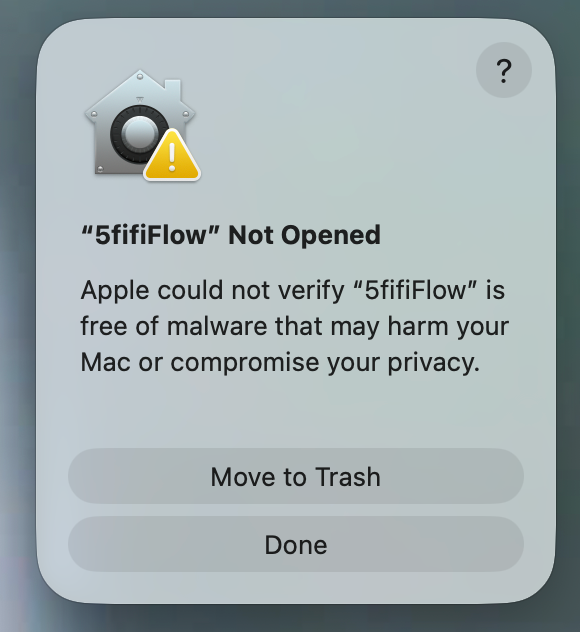
打開您的 Applications 資料夾,連按兩下 5fifi Flow。因為這個應用程式來自獨立開發者,還沒有經過 Apple 的公證,macOS 第一次會擋下來,並顯示訊息說它「cannot be checked for malicious software」,或 Apple「could not verify」。這是預期中的情況。以下是安全打開的方法。
最穩的方法 (在目前每一版 macOS 都適用)
- 警告出現時,點 Done (或 Cancel)。不要點「Move to Trash」。
- 從 Apple 選單開啟 System Settings。
- 前往 Privacy & Security,往下捲到 Security 區塊。
- 您會看到一行提到 5fifi Flow 被擋下來了。點 Open Anyway。
- 用 Touch ID 或您的 Mac 密碼確認。
- 如果又出現一個確認對話框,點 Open。
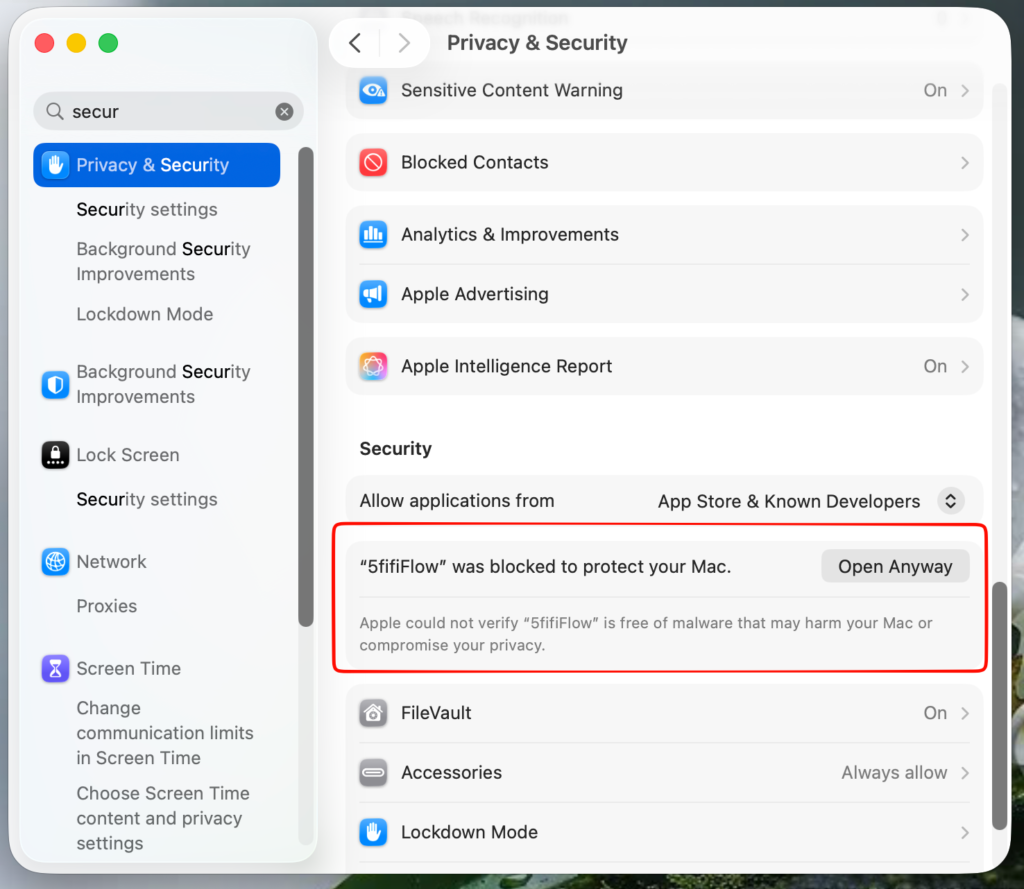
5fifi Flow 現在會打開,而且 macOS 不會再問。
比較快的方法 (只適用於 macOS Sonoma 以前)
在您的 Applications 資料夾裡,對 5fifi Flow 圖示按右鍵 (或按住 Control 點一下),選 Open,再在對話框裡點 Open。在較新的 macOS 上,這個捷徑對這類應用程式已經失效,請改用上面透過 System Settings 的方法。
5. 允許 Accessibility 存取
5fifi Flow 需要 Accessibility (輔助使用) 權限,才能在您 Mac 上任何地方聽見按鍵和點擊,並為每一次播放聲音。它只會偵測是否有按鍵或點擊發生,永遠不會知道您按了哪一個鍵。您輸入的任何內容都不會被記錄、儲存或送到任何地方。
- 第一次執行時,5fifi Flow 會顯示簡短說明,也可以幫您直接打開對應的設定頁面。
- 前往 System Settings → Privacy & Security → Accessibility。
- 在清單裡找到 5fifi Flow,把它的開關打開。如果清單裡沒有,點 + 按鈕,從您的 Applications 資料夾選擇 5fifi Flow,把它加進去。
- 如果 macOS 要求您結束並重新開啟應用程式,就照做。
Accessibility 開啟後,聲音馬上就會開始播放。不需要重新啟動應用程式。
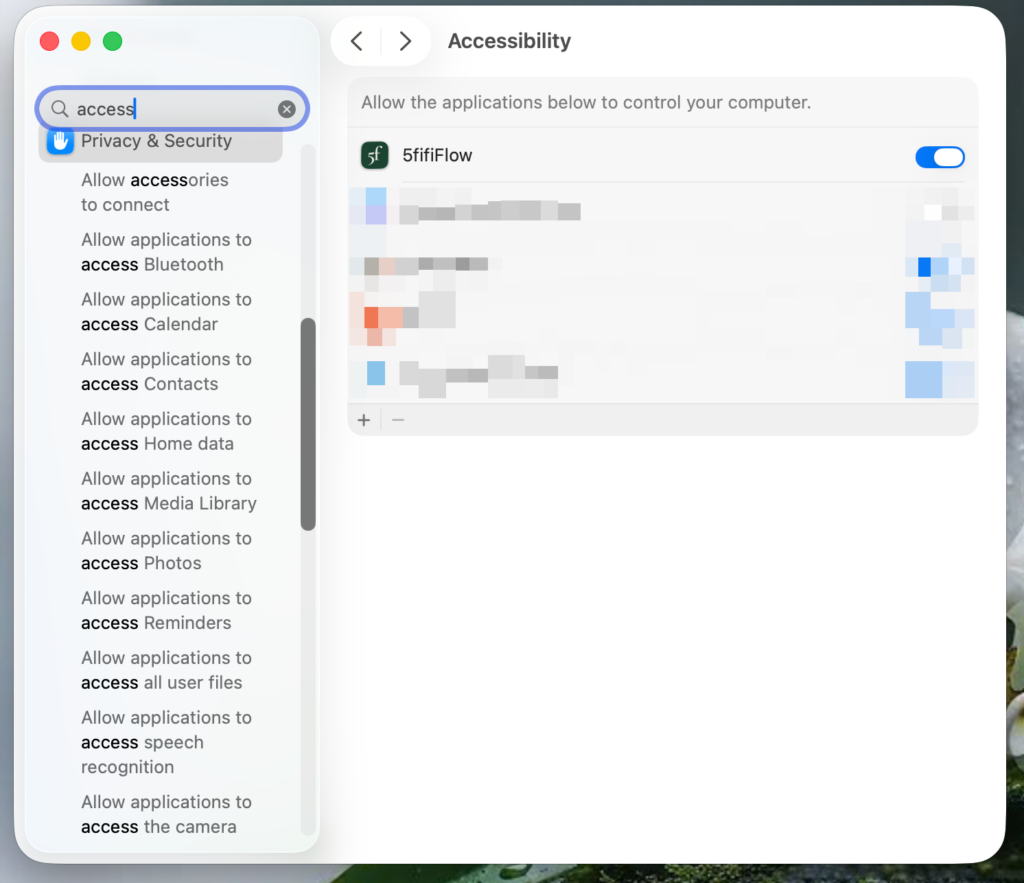
6. 允許 Input Monitoring (只有 macOS 詢問時才需要)
在某些版本的 macOS 上,您可能也會被要求開啟 Input Monitoring。若出現提示,請前往 System Settings → Privacy & Security → Input Monitoring,用同樣的方式把 5fifi Flow 打開。
都設定好了
在選單列時鐘附近找找小小的 5fifi Flow 圖示。點它會開啟 Quick Menu,您可以在裡面靜音或取消靜音、調整音量、查看目前的音效包,並打開 Settings 來選擇不同的鍵盤或滑鼠聲音。
預設情況下,5fifi Flow 也會在您登入時自動啟動。您可以在 System Settings → General → Login Items 裡更改。
如果有些地方不太對勁
5fifi Flow 通常直接就能順暢運作,但如果覺得哪裡怪怪的,這裡有幾個可以試試的方向。如果都沒有幫助,請儘管與我聯絡。我會讀每一則訊息,也隨時很樂意幫忙。
- 最近更新後就沒聲音了嗎?有新版本出現時,macOS 有時會忘記它先前信任過 5fifi Flow。前往 System Settings → Privacy & Security → Accessibility,把 5fifi Flow 關掉再打開 (或是移除後再重新加入),然後完全結束應用程式再重新開啟。聲音很快就會回來。
- 找不到選單列上的圖示嗎?從您的 Applications 資料夾重新打開 5fifi Flow。如果您的選單列太擠,macOS 可能把幾個圖示收起來了,稍微空出一點位置通常就會讓它回來。
- macOS 說應用程式「已損毀」(damaged),或還是打不開嗎?很可能是下載中途被中斷了。刪掉那個檔案,重新下載,讓它完整下載完,再解壓縮並重試一次。
- 想要一份用您自己的話說明的步驟嗎?您可以把這個頁面貼進 ChatGPT、Claude、Gemini 或 Copilot,請它一步一步溫和地帶著您做。
- 還是卡住嗎?您可以直接用應用程式裡的 Report Bug,或到說明和聯絡頁面看看。每一則訊息都會傳到我這裡,我很樂意幫忙。
用您的語言閱讀
想用自己的語言閱讀嗎?打開頁面頂端或底部的語言選單,選擇 Tiếng Việt、한국어、日本語、繁體中文、Español 或 עברית。
祝您有一個快樂而平靜的日子。
— 5fifi Flow 創辦人