5fifi Flow は小さな、個人で作っているアプリなので、インストールには Mac App Store のアプリより少しだけ手順が多くなります。このガイドが一つひとつの手順をご案内します。作業は最初の一度きりです。
はじめる前に
- macOS 14 (Sonoma) 以降が必要です。
- 5fifi Flow は Apple Silicon (M シリーズ) の Mac でも Intel の Mac でも動きます。お使いの Mac に合ったバージョンをダウンロードしてください。わからないときは、画面左上の Apple メニューから About This Mac を選ぶと、「Apple M…」または「Intel」と表示されます。
1. ダウンロードして展開する
- 5fifi Flow の Download ページで、お使いの Mac に合ったバージョン (Apple Silicon または Intel) を選びます。ブラウザが
.zipファイルを保存し、たいていは Downloads フォルダに入ります。 .zipを開きます。自動で展開してくれるブラウザもありますが、そうでなければダブルクリックしてください。フォルダの中に 2 つのものが入っています。5fifi Flow のディスクイメージ (.dmgファイル) と、このガイドに戻れる短いご挨拶のメモです。
2. ディスクイメージを開く
.dmg ファイルをダブルクリックします。ウインドウが開き、5fifi Flow アプリのアイコンが Applications フォルダへのショートカットの隣に表示されます。
3. 5fifi Flow を Applications に移動する
同じウインドウの中で、5fifi Flow のアイコンを Applications のショートカットにドラッグします。これでアプリが Applications フォルダにコピーされます。
終わったらウインドウを閉じ、ディスクイメージを取り出してかまいません (ゴミ箱にドラッグするか、Finder のサイドバーで隣にある取り出しの矢印をクリックします)。
4. アプリを初めて開く
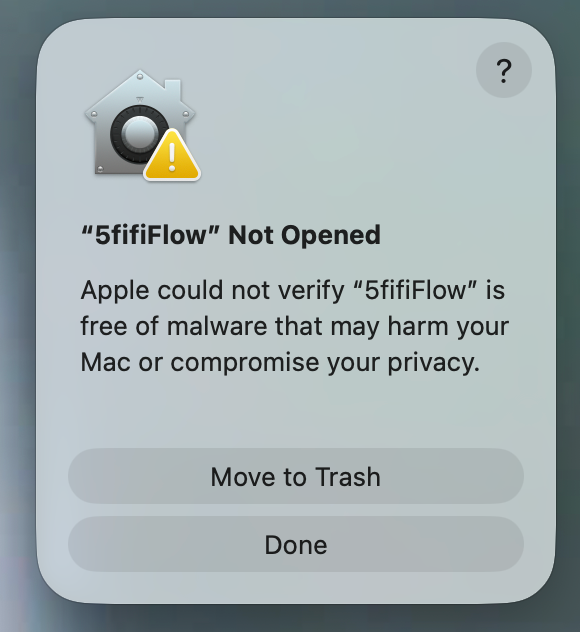
Applications フォルダを開き、5fifi Flow をダブルクリックします。このアプリは個人の開発者によるもので、まだ Apple の公証を受けていないため、macOS は最初の一度だけ起動をブロックし、「cannot be checked for malicious software」または Apple が「could not verify」といったメッセージを表示します。これは想定どおりです。安全に開く方法は次のとおりです。
確実な方法 (現行のどの macOS でも使えます)
- 警告が表示されたら Done (または Cancel) をクリックします。「Move to Trash」はクリックしないでください。
- Apple メニューから System Settings を開きます。
- Privacy & Security に移動し、Security のセクションまで下にスクロールします。
- 5fifi Flow がブロックされたという行が表示されます。Open Anyway をクリックします。
- Touch ID または Mac のパスワードで確認します。
- 確認のダイアログがもう一度表示されたら、Open をクリックします。
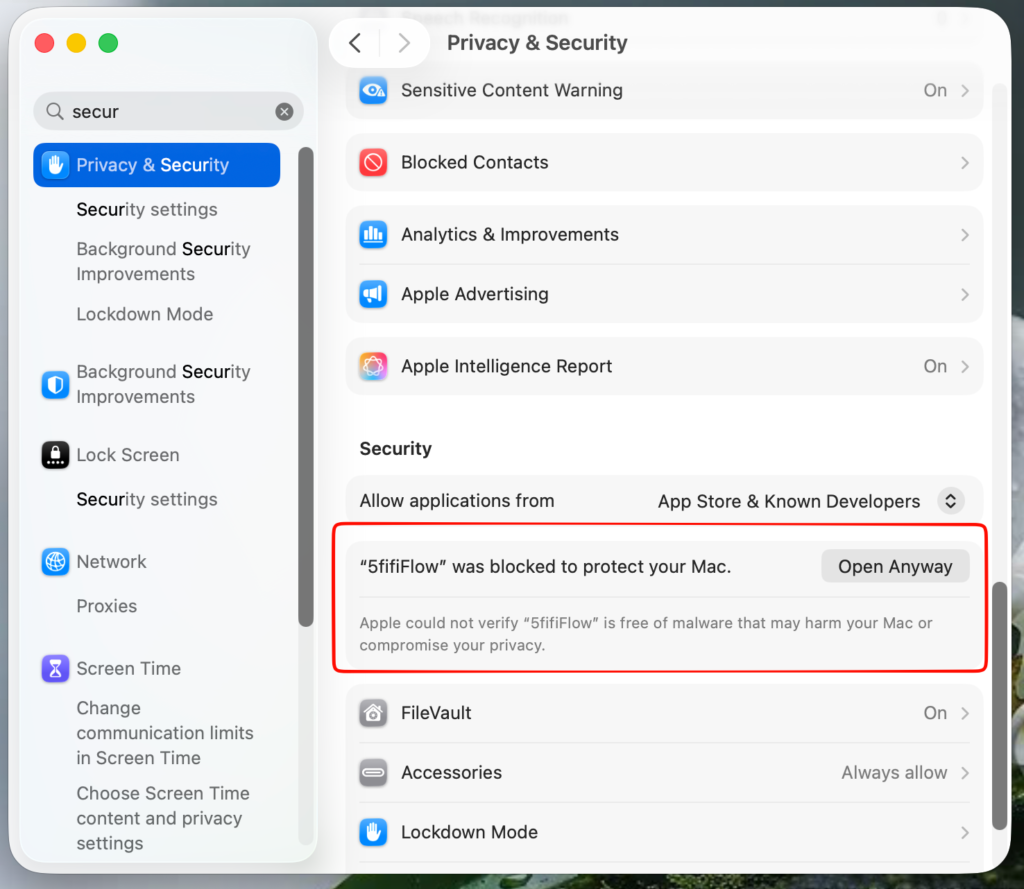
これで 5fifi Flow が開き、macOS が次からは確認しなくなります。
より簡単な方法 (macOS Sonoma 以前のみ)
Applications フォルダで 5fifi Flow のアイコンを右クリック (または Control キーを押しながらクリック) し、Open を選んでから、ダイアログで Open をクリックします。新しい macOS ではこのアプリのような場合にこのショートカットが使えなくなっているため、上の System Settings の方法を使ってください。
5. Accessibility のアクセスを許可する
5fifi Flow は、Mac のどこでキーを押しても、どこでクリックしても、その一つひとつに音を鳴らすために Accessibility の許可が必要です。キーやクリックがあったことだけを検知し、どのキーを押したかは決してわかりません。入力した内容がどこかに記録・保存・送信されることはありません。
- 最初の起動時に、5fifi Flow が短い説明を表示し、必要な設定ページを代わりに開くことができます。
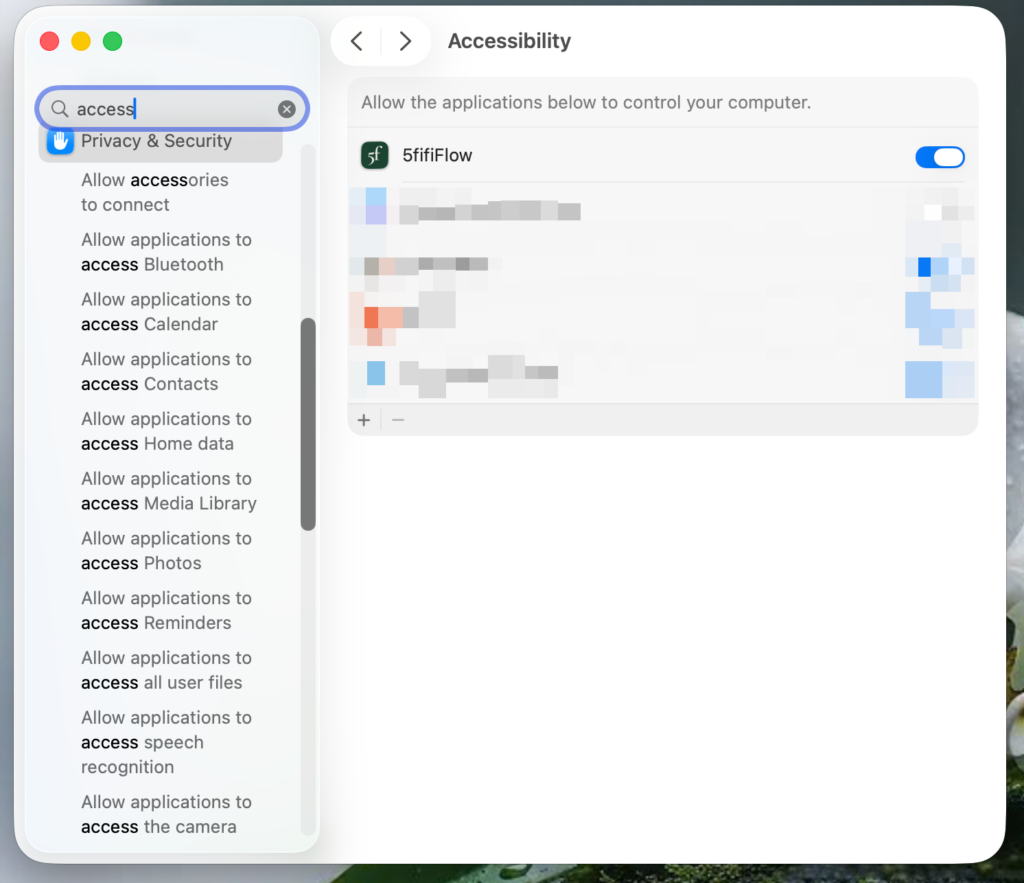
- System Settings → Privacy & Security → Accessibility に移動します。
- リストの中から 5fifi Flow を見つけ、そのスイッチをオンにします。リストにない場合は + ボタンをクリックし、Applications フォルダから 5fifi Flow を選んで追加します。
- macOS からアプリを終了して開き直すよう求められたら、そのようにしてください。
Accessibility がオンになると、すぐに音が鳴りはじめます。再起動は必要ありません。
6. Input Monitoring を許可する (macOS が求めたときだけ)
macOS のバージョンによっては、Input Monitoring も求められることがあります。その場合は System Settings → Privacy & Security → Input Monitoring に移動し、同じように 5fifi Flow をオンにしてください。
これで準備完了です
メニューバーの時計の近くにある小さな 5fifi Flow のアイコンを探してください。クリックすると Quick Menu が開き、音のオン・オフ、音量の調整、いま使っているサウンドパックの確認ができ、Settings を開いて別のキーボードやマウスの音を選べます。
初期設定では、5fifi Flow はログイン時に自動で起動します。System Settings → General → Login Items で変更できます。
うまくいかないときは
5fifi Flow はたいていそのまま快適に動作しますが、何かおかしいと感じたら、試せることがいくつかあります。どれもうまくいかないときは、どうぞご連絡ください。すべてのメッセージに目を通しておりますので、いつでも喜んでお手伝いいたします。
- 最近アップデートしてから音が出ませんか。新しいバージョンが来ると、macOS が 5fifi Flow を信頼していたことを忘れてしまうことがあります。System Settings → Privacy & Security → Accessibility に移動し、5fifi Flow をいったんオフにしてからオンに戻す (または一度削除して追加し直す) してから、アプリを完全に終了して開き直してください。音はすぐに戻ります。
- メニューバーのアイコンが見当たりませんか。Applications フォルダから 5fifi Flow をもう一度開いてください。メニューバーが混み合っていると、macOS がアイコンをいくつか隠していることがあり、少し場所を空けるとたいてい戻ってきます。
- macOS にアプリが「壊れている」(damaged)と表示される、またはまだ開けませんか。ダウンロードが途中で切れた可能性が高いです。そのファイルを削除し、もう一度ダウンロードして完全に終わるまで待ってから、展開してもう一度試してください。
- わかりやすい言葉で説明してほしいときは、このページを ChatGPT、Claude、Gemini、Copilot に貼り付けて、一歩ずつやさしく案内してほしいと頼んでみてください。
- それでも行き詰まったら、アプリ内の Report Bug をそのまま使うか、ヘルプとお問い合わせのページでさらに探せます。すべてのメッセージは私に届きますので、喜んでお手伝いいたします。
この記事をお使いの言語で読む
お好みの言語でお読みになりたいですか。ページのヘッダーまたはフッターにある言語メニューを開いて、Tiếng Việt、한국어、日本語、繁體中文、Español、עברית から選んでください。
穏やかで、幸せな一日になりますように。
— 5fifi Flow ファウンダー