5fifi Flow היא אפליקציה קטנה ועצמאית, ולכן ההתקנה דורשת עוד כמה לחיצות לעומת משהו מ-Mac App Store. המדריך הזה מלווה אותך בכל שלב. צריך לעשות את זה רק פעם אחת.
לפני שמתחילים
- צריך macOS 14 (Sonoma) ומעלה.
- 5fifi Flow פועלת גם על מחשבי Mac עם Apple Silicon (סדרת M) וגם עם Intel. הורד את הגרסה שמתאימה ל-Mac שלך. אם אינך בטוח, לחץ על תפריט Apple בפינה השמאלית העליונה ובחר About This Mac: יופיע שם או “Apple M…” או “Intel”.
1. הורדה וחילוץ
- בעמוד Download של 5fifi Flow, בחר את הגרסה ל-Mac שלך (Apple Silicon או Intel). הדפדפן שומר קובץ
.zip, בדרך כלל בתיקיית Downloads שלך. - פתח את קובץ ה-
.zip. חלק מהדפדפנים מחלצים אותו אוטומטית; אם לא, לחץ עליו לחיצה כפולה. תקבל תיקייה שבתוכה שני פריטים: קובץ תמונת הדיסק של 5fifi Flow (קובץ.dmg), ופתק ברכה קצר עם קישור חזרה למדריך הזה.
2. פתיחת קובץ תמונת הדיסק
לחץ לחיצה כפולה על קובץ ה-.dmg. נפתח חלון שמראה את סמל האפליקציה 5fifi Flow ליד קיצור דרך לתיקיית Applications שלך.
3. העברת 5fifi Flow ל-Applications
גרור את הסמל של 5fifi Flow אל קיצור הדרך של Applications באותו חלון. פעולה זו מעתיקה את האפליקציה לתיקיית Applications שלך.
כשזה מסתיים, אפשר לסגור את החלון ולהוציא את קובץ תמונת הדיסק (גרור אותו לאשפה, או לחץ על חץ ההוצאה שלידו בסרגל הצד של Finder).
4. פתיחת האפליקציה בפעם הראשונה
פתח את תיקיית Applications שלך ולחץ לחיצה כפולה על 5fifi Flow. מכיוון שהאפליקציה נוצרה על ידי מפתח עצמאי ועדיין לא עברה אישור נוטריון של Apple, macOS חוסם אותה בפעם הראשונה ומציג הודעה שלפיה “cannot be checked for malicious software” או ש-Apple “could not verify” אותה. זה צפוי. כך פותחים אותה בבטחה.
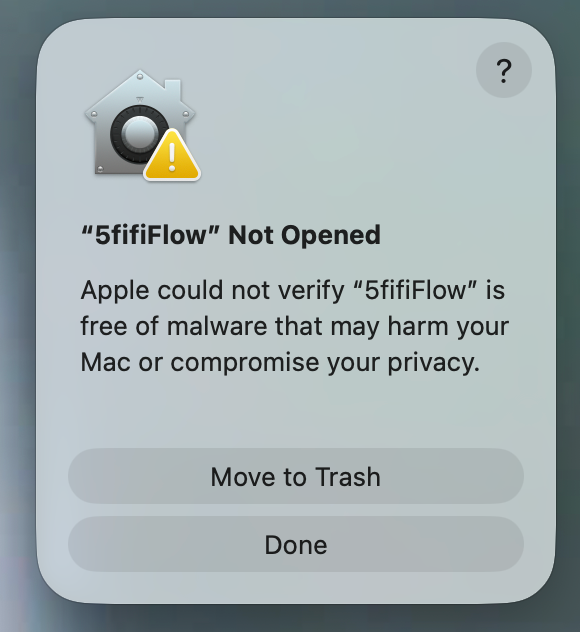
הדרך האמינה (עובדת בכל גרסת macOS עדכנית)
- כשמופיעה האזהרה, לחץ על Done (או Cancel). אל תלחץ על “Move to Trash”.
- פתח את System Settings מתפריט Apple.
- עבור אל Privacy & Security וגלול מטה עד הקטע Security.
- תראה שורה שמציינת ש-5fifi Flow נחסמה. לחץ על Open Anyway.
- אשר באמצעות Touch ID או סיסמת ה-Mac שלך.
- אם מופיעה עוד תיבת אישור אחת, לחץ על Open.
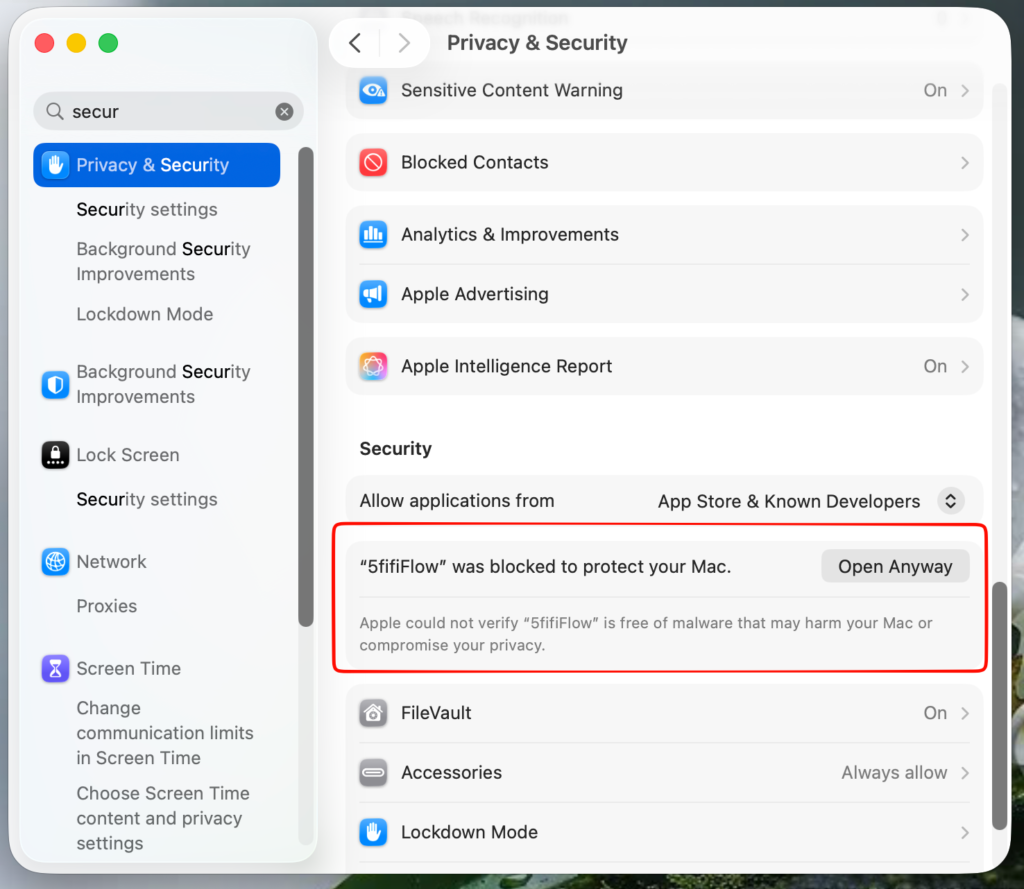
5fifi Flow נפתחת עכשיו, ו-macOS לא תשאל שוב.
דרך מהירה יותר (רק ב-macOS Sonoma ומטה)
בתיקיית Applications שלך, לחץ קליק ימני (או Control-click) על הסמל של 5fifi Flow, בחר Open, ואז לחץ Open בתיבת הדו-שיח. ב-macOS חדש יותר קיצור הדרך הזה כבר לא עובד עבור אפליקציות כאלה, אז השתמש בשיטת System Settings שלמעלה.
5. מתן גישת Accessibility
5fifi Flow זקוקה להרשאת Accessibility כדי שתוכל לשמוע הקשות מקלדת ולחיצות עכבר בכל מקום ב-Mac שלך ולהשמיע צליל על כל אחת. היא מזהה רק שהתרחשה הקשה או לחיצה, ולעולם לא אילו מקשים הקשת. שום דבר שאתה מקליד לא מוקלט, לא נשמר ולא נשלח לשום מקום.
- בהפעלה הראשונה, 5fifi Flow מציגה הסבר קצר ויכולה לפתוח עבורך את עמוד ההגדרות המתאים.
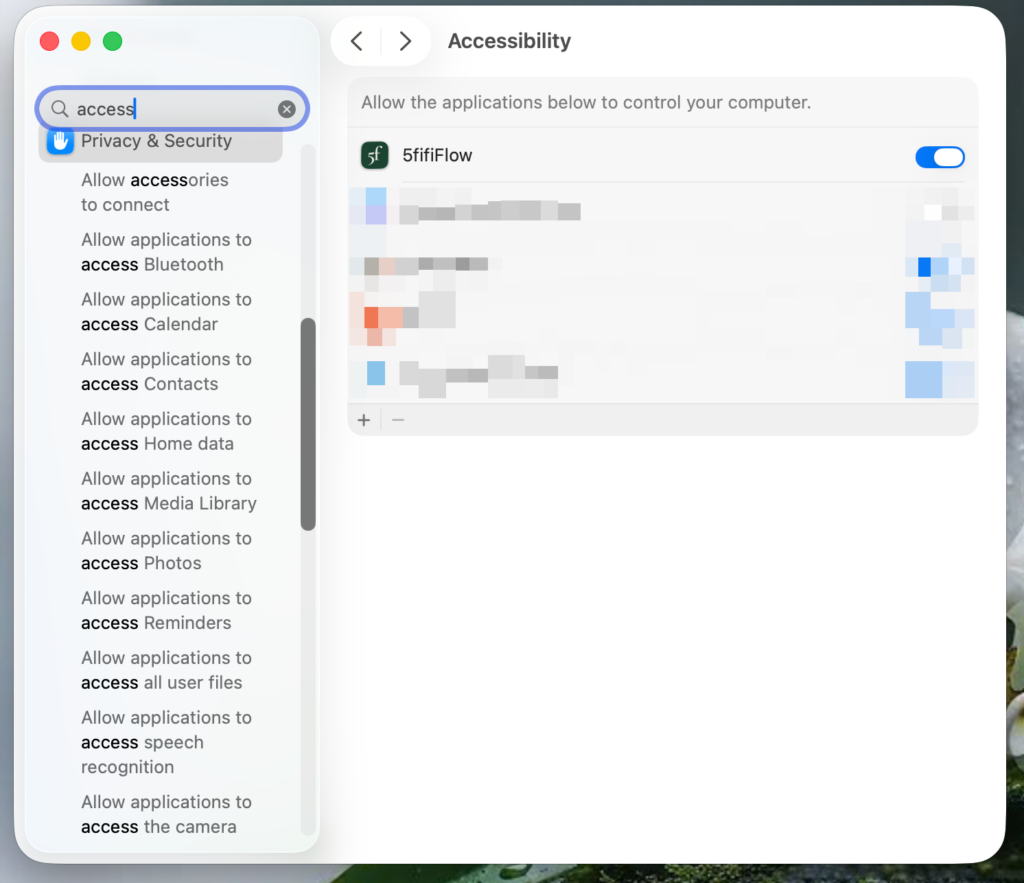
- עבור אל System Settings ← Privacy & Security ← Accessibility.
- מצא את 5fifi Flow ברשימה והעבר את המתג שלה למצב מופעל. אם היא לא ברשימה, לחץ על כפתור ה-+, בחר את 5fifi Flow מתיקיית Applications שלך, והוסף אותה.
- אם macOS מבקש ממך לצאת ולפתוח מחדש את האפליקציה, עשה זאת.
אחרי ש-Accessibility מופעל, הצליל מתחיל להישמע מיד. אין צורך להפעיל מחדש.
6. מתן הרשאת Input Monitoring (רק אם macOS מבקש)
בחלק מגרסאות macOS ייתכן שתתבקש גם עבור Input Monitoring. אם זה קורה, עבור אל System Settings ← Privacy & Security ← Input Monitoring והפעל את 5fifi Flow באותו אופן.
זהו, הכול מוכן
חפש את הסמל הקטן של 5fifi Flow בשורת התפריטים, ליד השעון. לחיצה עליו פותחת את Quick Menu, שבו אפשר להשתיק או לבטל השתקה, לכוונן את עוצמת הקול, לראות את חבילת הצלילים הנוכחית, ולפתוח את Settings כדי לבחור צליל מקלדת או עכבר אחר.
כברירת מחדל, 5fifi Flow גם עולה אוטומטית כשאתה מתחבר. אפשר לשנות זאת ב-System Settings ← General ← Login Items.
אם משהו לא עובד
5fifi Flow בדרך כלל פשוט עובדת, אבל אם משהו מרגיש לא בסדר, הנה כמה דברים לנסות. ואם שום דבר מהם לא עוזר, אנא פנה אליי. אני קורא כל הודעה ותמיד שמח לעזור.
- אין צליל אחרי עדכון אחרון? לפעמים macOS שוכח שהוא נתן אמון ב-5fifi Flow כשמגיעה גרסה חדשה. עבור אל System Settings ← Privacy & Security ← Accessibility, כבה את 5fifi Flow והפעל אותה שוב (או הסר אותה והוסף מחדש), ואז צא מהאפליקציה לגמרי ופתח אותה שוב. הצליל אמור לחזור מיד.
- לא מוצא את הסמל בשורת התפריטים? פתח את 5fifi Flow שוב מתיקיית Applications שלך. אם שורת התפריטים שלך צפופה, ייתכן ש-macOS מסתיר כמה סמלים, ופינוי קצת מקום בדרך כלל מחזיר אותו.
- macOS אומר שהאפליקציה “פגומה” (damaged), או שהיא עדיין לא נפתחת? סביר להניח שההורדה נקטעה. מחק את הקובץ, הורד אותו שוב, תן לו להסתיים לגמרי, ואז חלץ ונסה עוד פעם.
- רוצה הדרכה במילים שלך? אפשר להדביק את העמוד הזה ב-ChatGPT, Claude, Gemini או Copilot ולבקש שידריך אותך בעדינות, צעד אחר צעד.
- עדיין תקוע? אפשר להשתמש ב-Report Bug ישירות בתוך האפליקציה, או למצוא עוד בעמודי עזרה ויצירת קשר. כל הודעה מגיעה אליי, ואשמח מאוד לעזור.
לקרוא את זה בשפה שלך
מעדיף לקרוא בשפה שלך? פתח את תפריט השפות בכותרת העליונה או התחתונה של העמוד ובחר Tiếng Việt, 한국어, 日本語, 繁體中文, Español או עברית.
מאחל לך יום שמח ושליו.
— מהמייסד של 5fifi Flow